「沒有服務」的三種情況
iPhone 顯示的「沒有服務」其實可以細分為三種不同的狀況,每種原因和處理方式都不同:
找不到 SIM 卡
🪪 無 SIM 卡
頂端顯示「無 SIM 卡」。通常是 SIM 卡沒插好、卡槽金屬接點氧化或髒污。
一直搜尋中
🔍 正在搜尋…
有讀到 SIM 卡,但手機一直轉圈搜尋訊號。可能是系統時間錯亂、軟體問題或通訊晶片故障。
沒有服務
📶 無訊號
有讀到 SIM 卡,訊號欄顯示「沒有服務」。最可能是主機板通訊相關元件出問題。
第一步:自己動手排除(照順序做)
1
檢查 SIM 卡與卡槽
取出 SIM 卡托盤,檢查金屬接點是否有氧化或髒污。用乾淨的橡皮擦輕輕擦拭 SIM 卡的金色晶片面。同時檢查卡槽內主機板端的那六個金屬彈片是否變形或卡住。
取出 SIM 卡托盤,檢查金屬接點是否有氧化或髒污。用乾淨的橡皮擦輕輕擦拭 SIM 卡的金色晶片面。同時檢查卡槽內主機板端的那六個金屬彈片是否變形或卡住。
2
確認沒有欠費
撥打客服或上電信業者 App 確認門號是否正常、有無欠費停話。
撥打客服或上電信業者 App 確認門號是否正常、有無欠費停話。
3
校正時間與日期
如果是較舊的 iOS 版本,電池拆裝後系統時間會跳掉,導致手機一直處於搜尋狀態。連上 Wi-Fi 讓時間自動校正,再重新開機即可恢復。
如果是較舊的 iOS 版本,電池拆裝後系統時間會跳掉,導致手機一直處於搜尋狀態。連上 Wi-Fi 讓時間自動校正,再重新開機即可恢復。
4
重置網路設定
設定 > 一般 > 傳送或重置 iPhone > 重置 > 重置網路設定。這會清除 Wi-Fi 密碼和藍牙配對記錄,但不會動到個人資料。
設定 > 一般 > 傳送或重置 iPhone > 重置 > 重置網路設定。這會清除 Wi-Fi 密碼和藍牙配對記錄,但不會動到個人資料。
5
乾淨系統測試
如果以上都沒用,建議用電腦 DFU 回復到最乾淨的 iOS 狀態,不要回復任何備份,測試看看能否搜尋到訊號。
如果以上都沒用,建議用電腦 DFU 回復到最乾淨的 iOS 狀態,不要回復任何備份,測試看看能否搜尋到訊號。
簡單的硬體檢測法
在沒有 SIM 卡的情況下,你可以試著撥打 911(緊急電話)。如果連 911 都無法接通,那基本上可以確定主機板上的通訊晶片已經故障。
🔬 iOS 手動選網測試:在較舊的 iOS 版本中,你可以進入 設定 > 電信業者 > 關閉「自動」,手動搜尋電信業者。如果完全搜尋不到任何一家業者,那主機板通訊模組壞了無誤。
通訊晶片故障的常見原因
- 摔落撞擊:通訊晶片(Baseband / 基頻晶片)為 BGA 封裝,摔落可能導致錫球虛焊斷裂
- 進水腐蝕:水氣進入主機板導致通訊晶片周邊電容電阻氧化短路
- 過熱脫焊:長時間高溫使用(例如一直開熱點分享)導致晶片焊點老化脫落
- 硬體綁定:iPhone 通訊晶片與主機板有硬體綁定,更換晶片需要專業設備重新配对
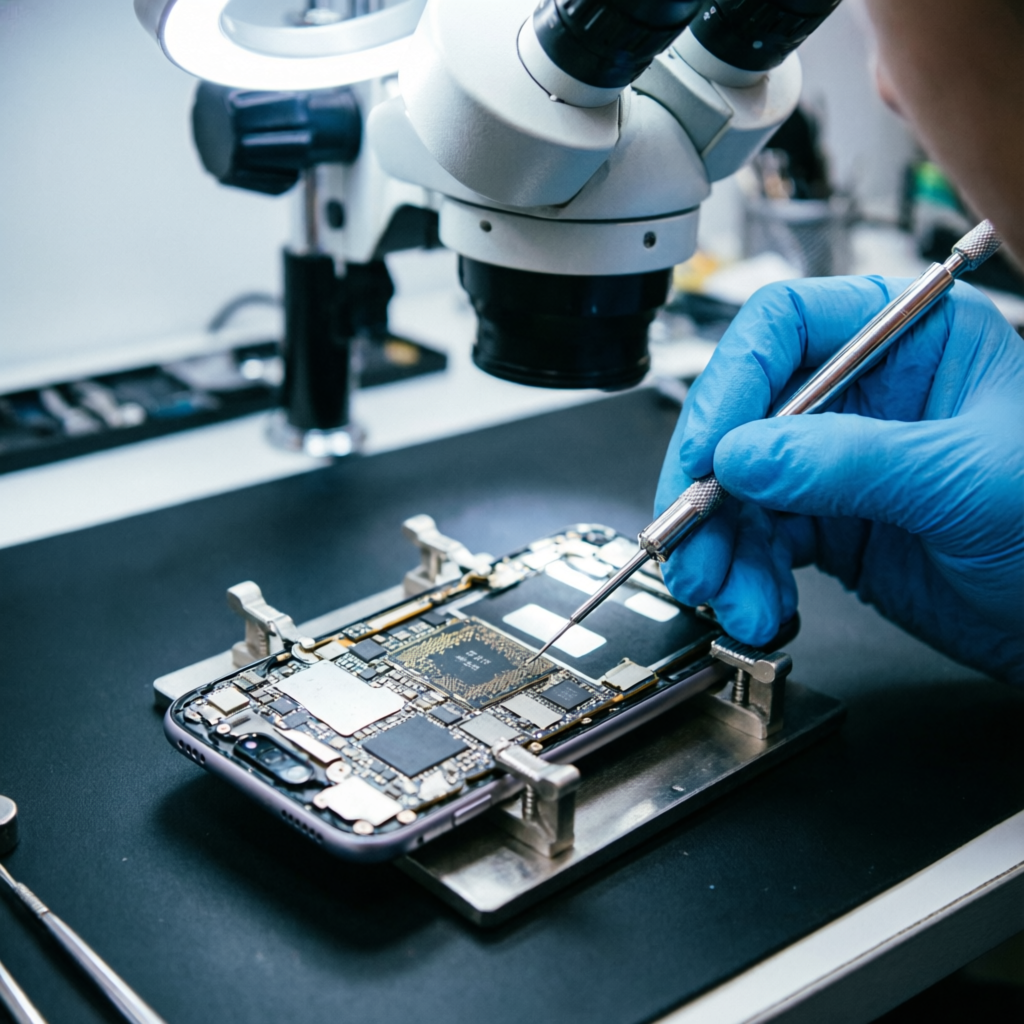
⚠️ 重要提醒:iPhone 的通訊晶片(基頻晶片)與主機板有「硬體綁定」關係。更換晶片不是換一顆新的上去就好,需要透過專業設備重新寫入底層資料,否則手機依然無法辨識。坊間低價維修如果沒有對應設備,換了也是白換。
維修建議與費用參考
SIM 卡問題
🪪 清潔或換卡
到電信門市免費更換 SIM 卡,或自己清潔接點。費用 $0。
軟體問題
📲 DFU 重刷
自己用電腦 iTunes/ Finder 回復。費用 $0,但資料會清空。
卡槽故障
🔧 更換卡槽模組
尾插排線上的 SIM 卡槽損壞,更換尾插模組即可。約 $600-$1,200。
通訊晶片
🔬 主機板維修
基頻晶片虛焊或損壞,需重新植球焊接或更換晶片。約 $1,500-$3,500 依型號而定。
哪些型號較容易出現通訊問題?
- iPhone 7 / 7 Plus:音頻 IC 虛焊的通病,除了無服務外還伴隨語音備忘錄灰色不能按
- iPhone X / XS 系列:基頻晶片位於主機板特定位置,摔落時容易受力脫焊
- iPhone 12 系列:5G 通訊模組較耗電,偶有更新後短暫搜不到訊號的軟體問題
- iPhone 14 系列(美版):eSIM 專用機型,無實體 SIM 卡槽,故障只能靠 DFU 或主機板維修
💡 送修前注意:如果手機曾摔落或進水導致無服務,建議先 Line 詢問我們確認型號與問題。部分型號的基頻晶片維修需要特殊設備,我們可以幫你評估是否值得修。